Plewee Studio
크리에이터 스튜디오
크리에이터 스튜디오
안내서
준비부터 첫 판매까지, 필요한 것만 짧게 정리했어요.
최종 수정
먼저 네 가지가 필요해요
소셜 계정
구글·네이버·카카오 중 하나로
Plewee에 가입해요.
순서는 사업자등록 → 등급분류
등급분류 신청에 사업자등록증이 필요해요!
사업자등록 하기
사업자(개인·법인)가 아직 없다면 국세청 홈택스에서 온라인으로 신청할 수 있어요.
아래는 개인사업자 기준이에요.
📄 준비 서류
사업자등록신청서(홈택스에서 작성)와 함께,
사업장을 빌렸다면 임대차계약서 사본, 함께 운영한다면 동업계약서가 필요해요.
국세청 안내 보기 ↗
사업장을 빌렸다면 임대차계약서 사본, 함께 운영한다면 동업계약서가 필요해요.
- 홈택스에 접속해 로그인해요. 공동인증서나 간편인증으로 본인 로그인이 필요해요.
- › › 을 클릭해요. 또는 "개인사업자등록신청" 검색
- 인적사항과 상호를 기입해요. 상호는 등록증에 그대로 찍혀요. 사무실이 없으면 자택 주소도 괜찮아요.
- 업종을 선택해요.
영상 제작이라면 보통
940306(1인 미디어, 면세)이나921505(미디어 콘텐츠 창작업, 과세)를 써요. - 신청서 제출을 클릭해요. 보통 신청일로부터 2일 안에 발급되고, 홈택스에서 사업자등록증을 내려받을 수 있어요.
Plewee에는 이 세 가지를 넣어요
사업자등록번호 · 개업일 · 대표자명을 등록증에 적힌 그대로 입력해주세요.
스튜디오 신청하기
로그인 후 오른쪽 위 내 이름 › 를 누르면
새 탭에 신청 화면이 열려요.
- 스튜디오 이름을 정하고 중복 확인을 눌러요.
팬에게 보이는 채널 이름이자 주소(
/creator/@이름)가 돼요. - 소개와 참고 링크를 적어요. 참고 링크에는 지금까지 만든 대표작 주소를 넣어요.
- 사업자 정보를 넣고 진위확인을 눌러요.
- 신청하기를 누르면 끝! 심사가 끝나면 스튜디오가 열려요. 반려되면 사유를 보고 다시 신청할 수 있어요.
영상 등급분류 받기
유료로 판매할 영상은 「영화 및 비디오물의 진흥에 관한 법률」 제50조에 따라 등급분류를 받아야 해요.
영상물등급위원회 온라인등급분류서비스에서 영상 한 편씩 신청해요.
- 회원가입하고 사업자등록증 이미지를 올려요. 개인회원은 광고물만 신청할 수 있어서, 비디오는 사업자(신청회사)로 가입해요. 음반·음악영상물제작업 신고증은 없어도 돼요. · 회원가입 안내 ↗
- › › 순서로 눌러요. 아래 화면의 1·2·3 위치예요.
- 신청서를 쓰고, 영상 최종본과 내용설명서를 내요. 상영시간은 Plewee에 올릴 영상 길이와 같아야 해요. · 국내비디오 신청 안내 ↗
- 수수료를 내요. 국내 비디오는 10분당 10,000원이에요.
- 결과를 기다려요. 접수 후 영업일 기준 14일 안에 문자로 알려 줘요.

신청서 쓰기
빨간 별표(*)가 붙은 칸은 꼭 채워요. 아래 화면에서 칸 안의 빨간 글씨가 무엇을 넣는지 적어 둔 설명이에요.
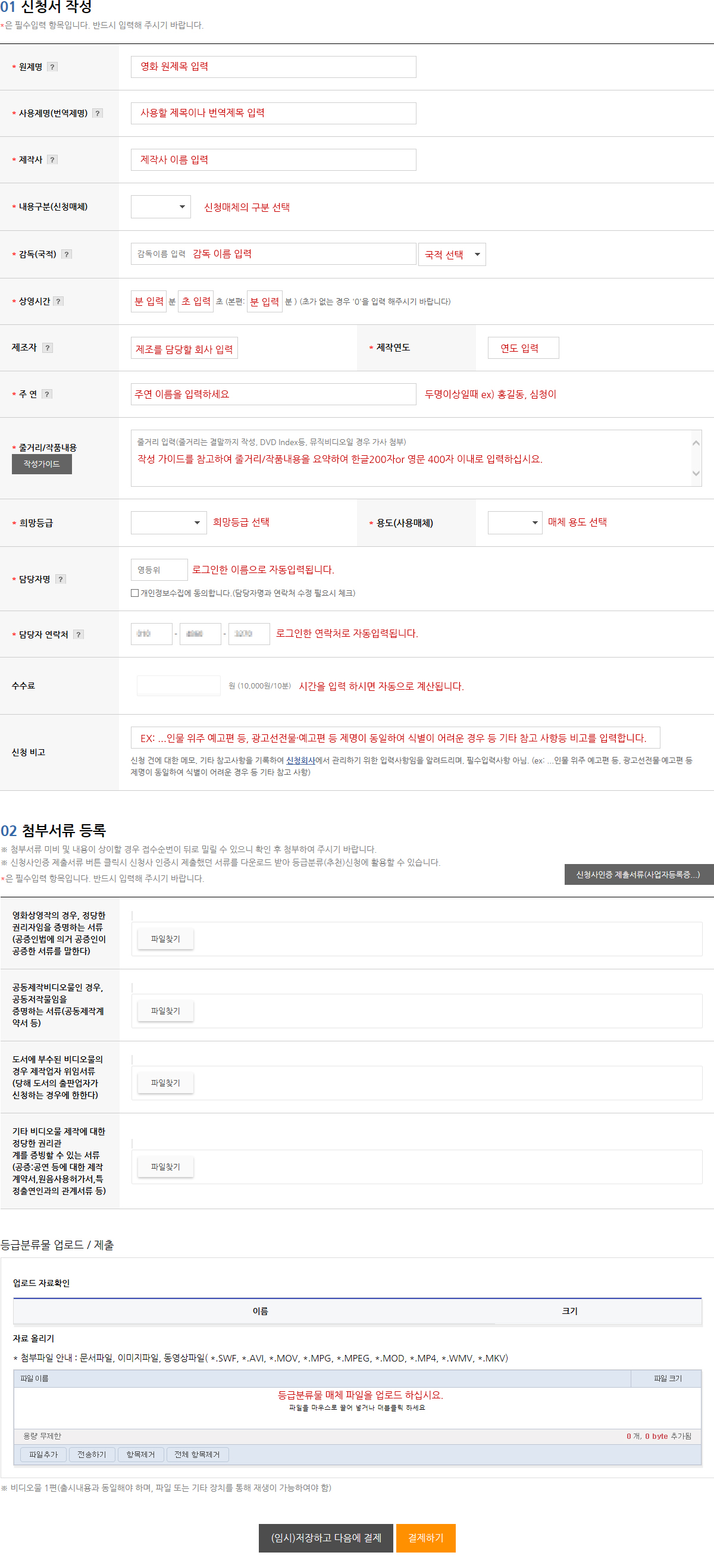
- 사용제명은 Plewee에 올릴 제목과 맞추면 확인이 쉬워요.
- 상영시간은 분·초까지 Plewee에 올릴 영상과 똑같이 넣어요. 차이가 60초와 영상 길이의 10% 중 큰 값을 넘으면 Plewee에 게시할 수 없어요.
- 줄거리는 작성 가이드를 참고해 한글 200자(영문 400자) 안으로 요약해요.
- 첨부서류는 공동제작 비디오물처럼 해당하는 경우에만 [파일찾기]로 올려요.
영상 파일 올리기
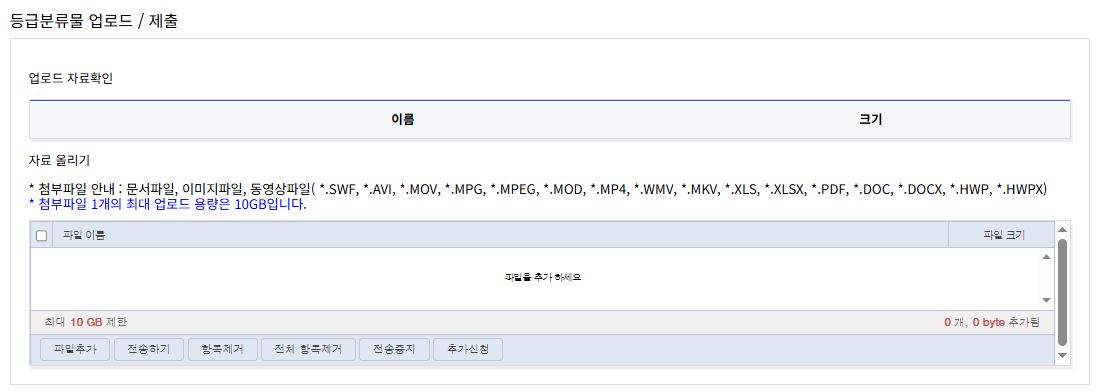
파일을 추가만 하면 전송되지 않아요
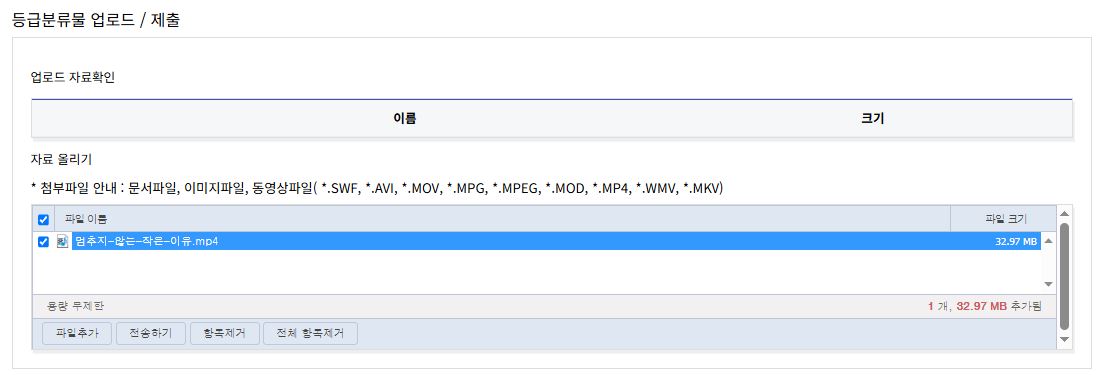
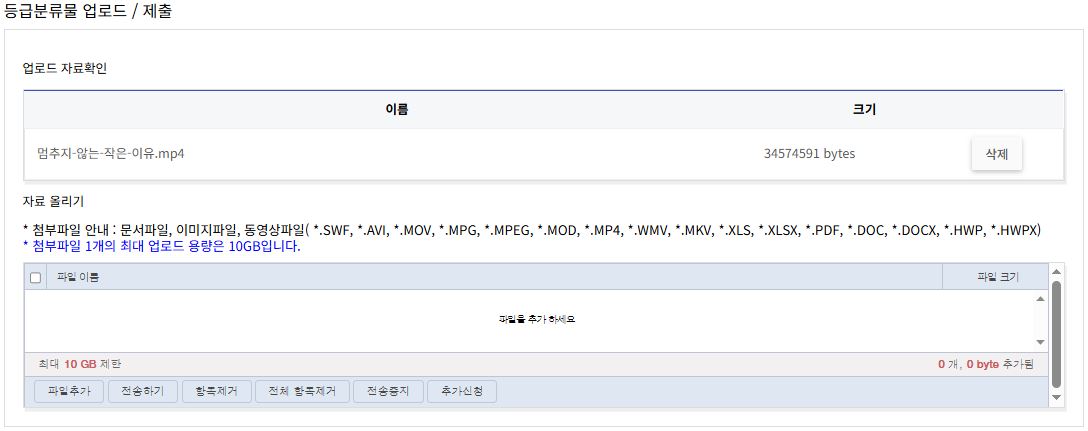
파일을 추가한 뒤 체크하고 [전송하기]를 눌러야 위쪽 ‘업로드 자료확인’ 목록에 올라가요. 그 목록에 파일이 보여야 전송이 끝난 거예요.
 1
1
 2
3
2
3
 4
4
- 파일추가를 눌러 영상 파일을 고르거나, 목록 칸에 파일을 끌어다 놓아요.
- 목록에 올라온 파일의 체크박스가 체크돼 있는지 확인해요. 체크된 파일만 전송돼요.
- 전송하기를 눌러요. 파일이 크면 시간이 걸려요. 전송이 끝날 때까지 창을 닫지 않아요.
- 위쪽 ‘업로드 자료확인’ 목록에 파일 이름과 크기가 보이면 끝이에요. 잘못 올렸다면 그 줄의 [삭제]를 누르고 다시 올려요. 마지막으로 화면 맨 아래 [결제하기]를 눌러 신청을 마쳐요. 바로 결제하지 않으면 [(임시)저장하고 다음에 결제]로 저장해 둘 수 있어요. 임시 저장한 신청서는 14일이 지나면 사라지니 그 안에 결제해요.
Plewee에 올릴 영상과 같은 파일을 보내요
Plewee는 게시할 때 “등급분류를 받은 영상과 업로드한 영상이 같다”는 서약을 받아요. 편집을 다시 했다면 바뀐 영상으로 새로 신청해야 해요.
이런 경우엔 Plewee에 올릴 수 없어요
- 청소년관람불가 · 제한상영가 등급
- 번호 하나를 여러 영상에 쓰는 경우 (번호 1개 = 영상 1편)
- 등급분류 받은 영상과 다른 편집본
수수료·기간은 영상물등급위원회 기준이라 바뀔 수 있어요.
들어가서 프로필부터
승인된 뒤에는 같은 메뉴를 누르면
신청 화면 대신 내 스튜디오가 열려요.

프로필 이미지가 먼저 필요해요
없으면 콘텐츠를 업로드할 수 없어요.
에서 바로 등록할 수 있어요.
에서 바로 등록할 수 있어요.

사업자 정보는 등록 후 직접 바꿀 수 없어요. 변경이 필요하면 탭(유형: 정산·판매)으로 남겨 주세요.
영상 올리기
탭 오른쪽 위 만들기를 눌러요.

| 올릴 것 | 기준 |
|---|---|
| 본편 영상 | 최대 8GB · MP4 권장 |
| 미리보기 | 최대 500MB · 2분 이내 · 필수 |
| 썸네일 | 최대 2MB 이미지 · 필수 |
| 태그 | 1~5개 · 직접 입력(Enter·스페이스·쉼표로 달기) · 필수 |
| 가격 | 100원 단위 · 영상 20분마다 최소 1,000원 · 최대 999,900원 |
| 등급분류번호 | 입력 후 등급 확인 · 필수 |

창을 닫아도 업로드는 계속돼요
목록에서 진행률을 볼 수 있어요.
새로고침하거나 브라우저를 닫으면 멈추는데, 그때는 같은 파일을 다시 고르면 이어서 올라가요.
새로고침하거나 브라우저를 닫으면 멈추는데, 그때는 같은 파일을 다시 고르면 이어서 올라가요.
게시하기
- 빈칸을 다 채우고 등급 확인을 마쳐요.
영등위에 등록된 제목과 등급이 떠서 내 영상이 맞는지 확인할 수 있어요.
등급 확인을 마쳐야 본편 영상 처리(변환)가 시작돼요. - "등급분류 받은 영상과 같다" 확인과 약관 동의에 체크해요.
- 게시하기를 눌러요. 영상 변환이 아직 진행 중이면 게시 예약이 돼요. 끝나면 알아서 올라가요.
변환에 실패했다고 나오면
MP4(H.264/AAC)로 저장해서 다시 올리면 돼요.
판매 확인하기
스튜디오 첫 화면이 예요.
수익·판매·팔로워·평점을 한눈에 봐요.

건별 내역은 탭에서 볼 수 있어요.

결제와 정산은 결제대행사(PG) 심사 중이에요
심사가 끝나는 대로 판매와 정산이 시작되고, 시작 일정은 따로 안내해 드려요.
궁금한 점은 탭(유형: 정산·판매)으로 남길 수 있어요.
판매가 시작되면 달라지는 것
| 판매 전 | 판매 후 | |
|---|---|---|
| 제목·설명·썸네일 | 수정 가능 | 수정 가능 |
| 가격 | 수정 가능 | 수정 가능 (다음 구매부터 적용) |
| 본편 영상 | 초안일 때 교체 가능 | 교체 불가 |
| 삭제 | 가능 | 불가 |
| 초안(비공개) 전환 | 가능 | 불가 (산 사람의 시청이 끊겨요) |
| 판매 일시 중단 | 가능 | 가능 (산 사람은 계속 시청) |
궁금할 땐 문의하기
탭에 남기면 같은 화면에서 답변을 볼 수 있어요.
새 답변이 오면 메뉴에 표시가 생겨요.

로그인이 안 될 때는 support@amuz.io 로 메일을 보내주세요!